010-6097 4119デモを予約


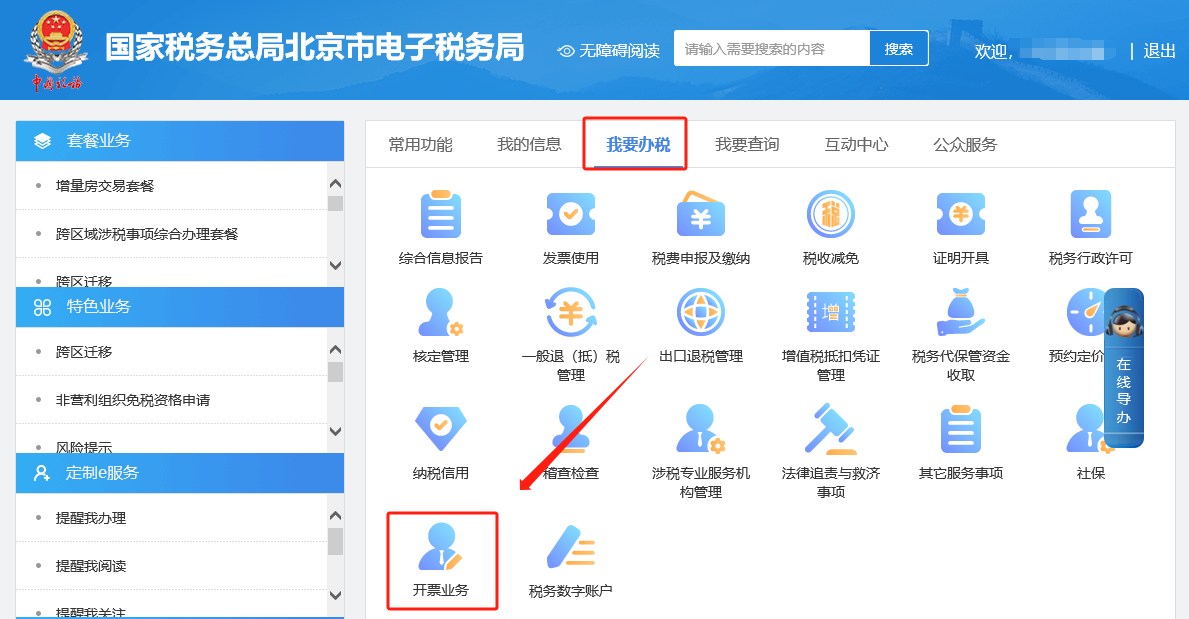
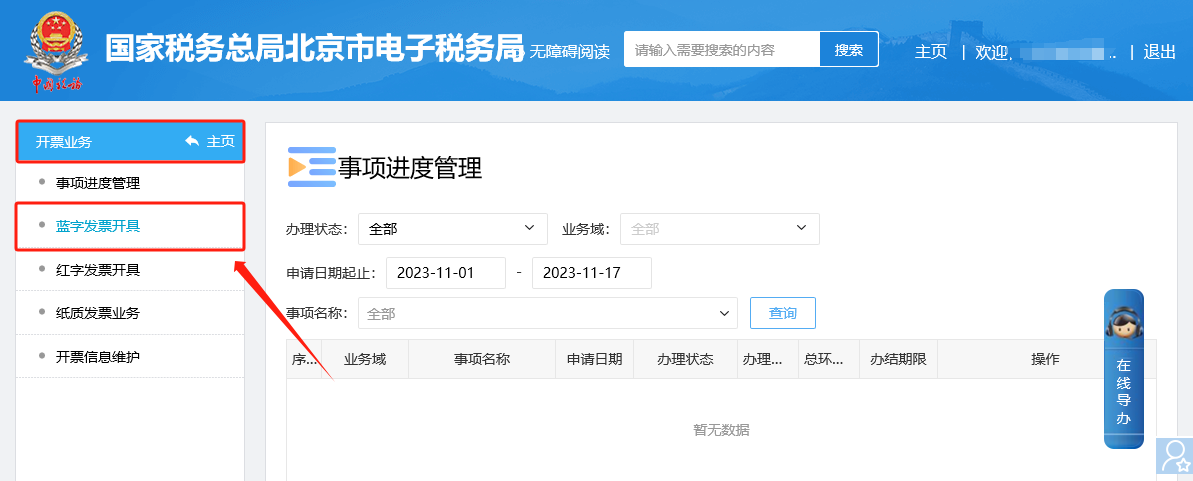
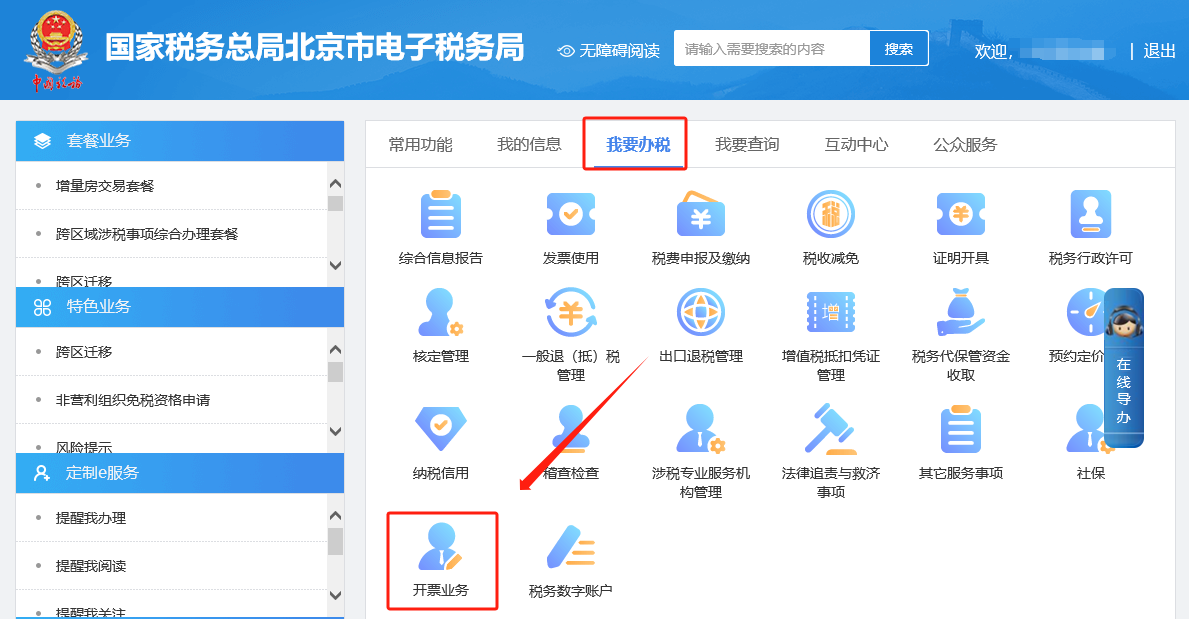
電子税務局操作ガイド|全面デジタル化電子紙インボイスを発行し、発行成功後どのように印刷しますか?公開日:2023-12-11 12:02 1.電子税務局で全面デジタル化電子紙インボイスを発行し、発行成功後にどのように印刷しますか? 納税者が【藍字インボイス発行】モジュールで全面デジタル化電子紙インボイスの発行に成功した後、ポップアップしたページで「インボイス印刷」ボタンをクリックし、プリンターを接続してインボイスを印刷できます。その時点で印刷できなかった場合、その後も納税者は【藍字インボイス発行】モジュールの「最近の発行」機能または【全量インボイス照会】モジュールで該当するインボイスを見つけ、「プレビュー」ボタンをクリックしてインボイスプレビュー画面に入り、「インボイスを印刷」をクリックすれば完了です。(初回印刷前に白紙でテストしてください)具体的な操作は以下のとおりです: ステップ1 一、税務手続き—インボイス発行業務。
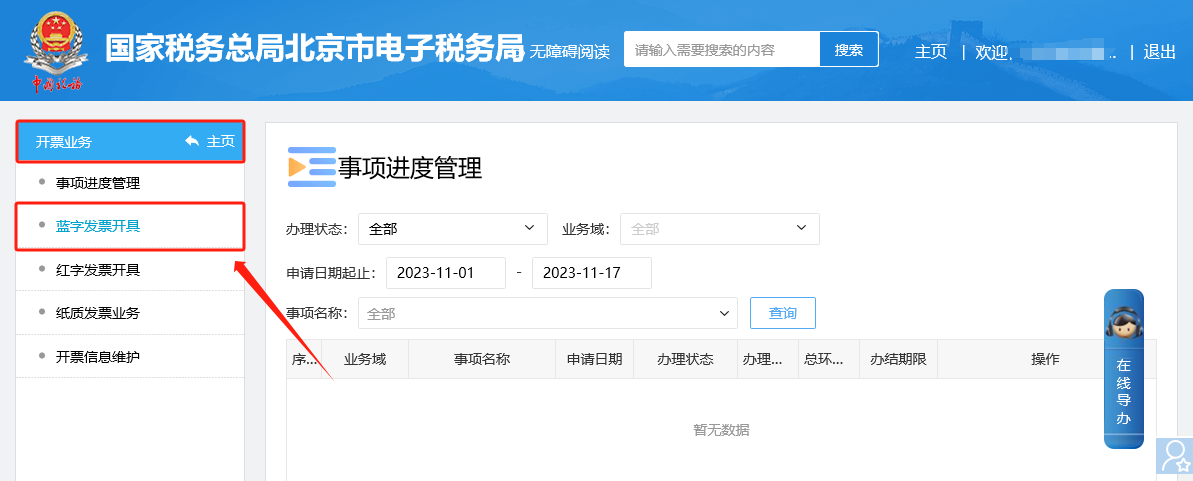
二、インボイス発行业務—青伝インボイス発行モジュールで全面デジタル化電子インボイス(紙)の発行に成功後、表示されるページで「インボイス印刷」ボタンをクリックし、プリンターを接続してインボイスを印刷できます。
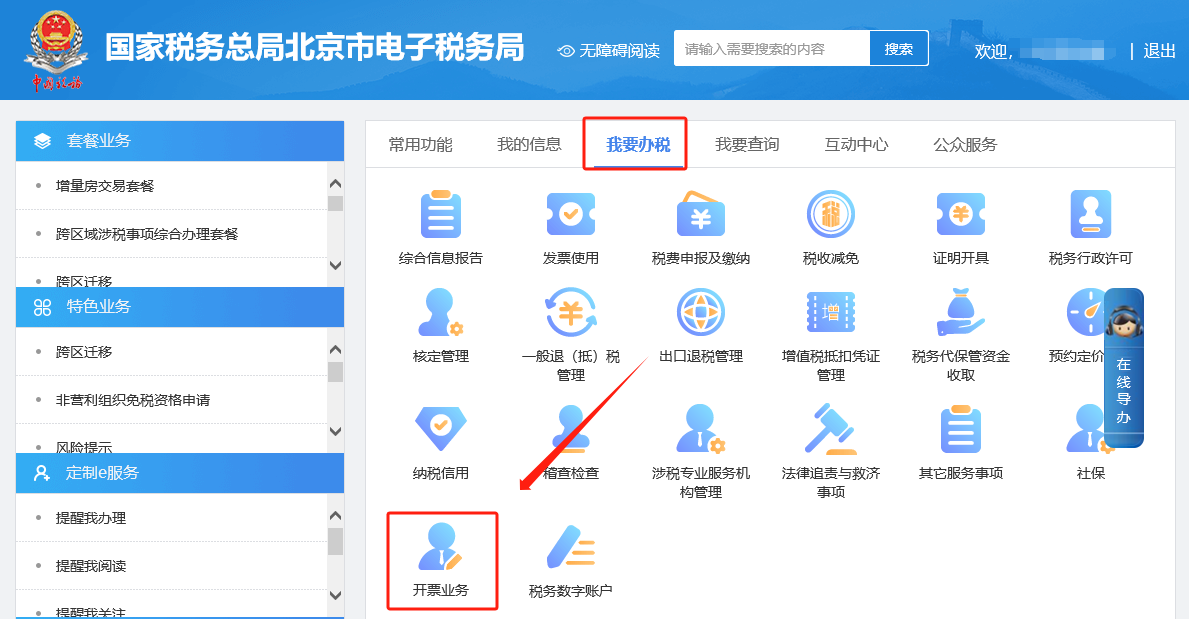
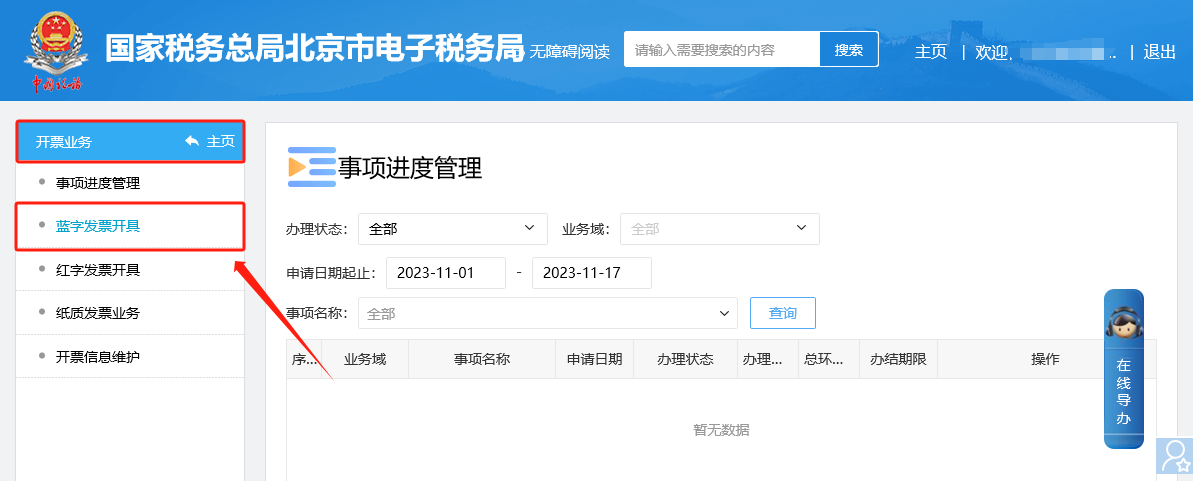
第二ステップ 一、税務手続き—インボイス発行業務。
二、インボイス発行业務—青伝インボイス発行モジュールの「最近の発行」機能。
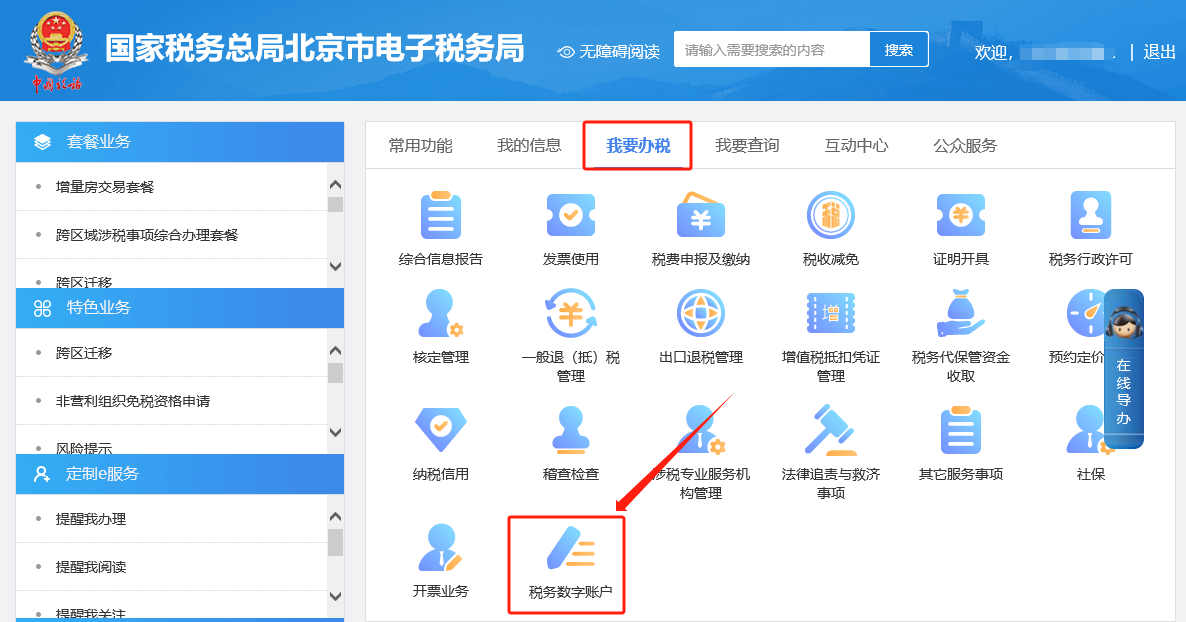
三、税務手続き—税務デジタルアカウント。
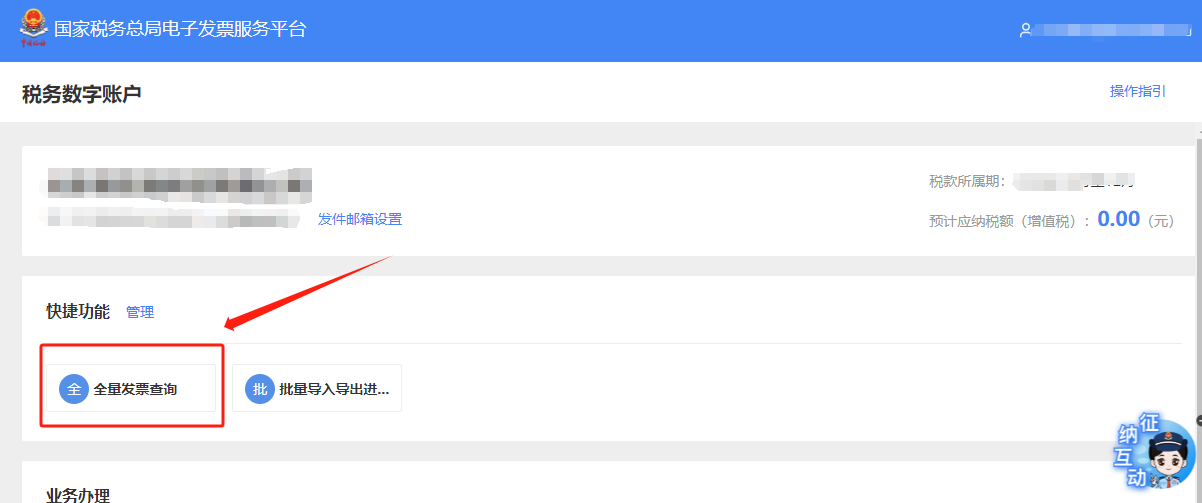
四、税務デジタルアカウント—全量インボイス照会。
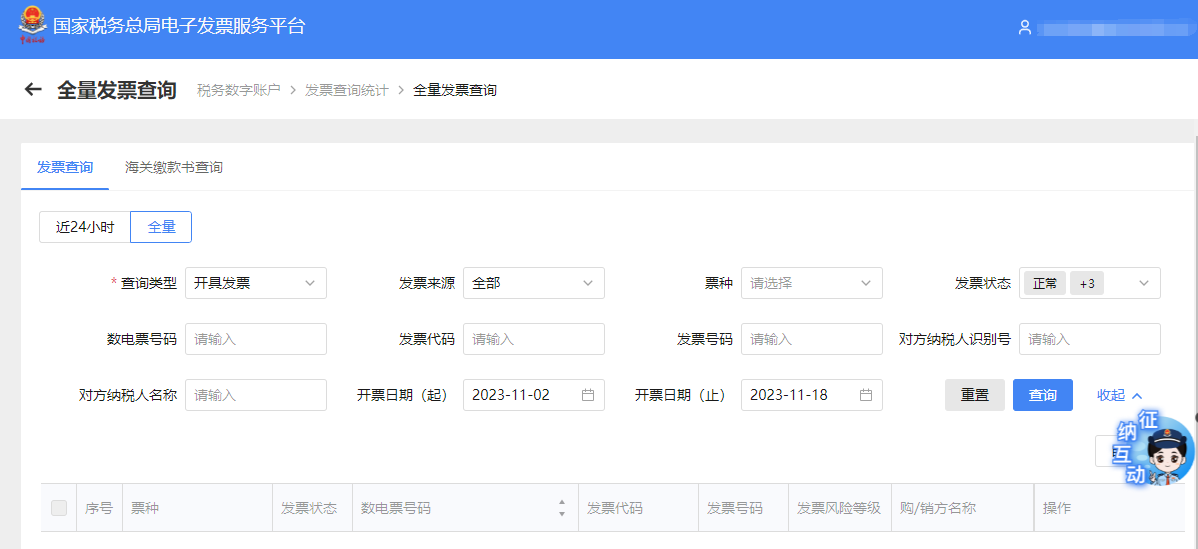
五、全量インボイス照会モジュールで該当するインボイスを見つけ、「プレビュー」ボタンをクリックしてインボイスプレビュー画面に入り、「インボイスを印刷」をクリックすればよい。(初回印刷前に白紙でテストしてください)
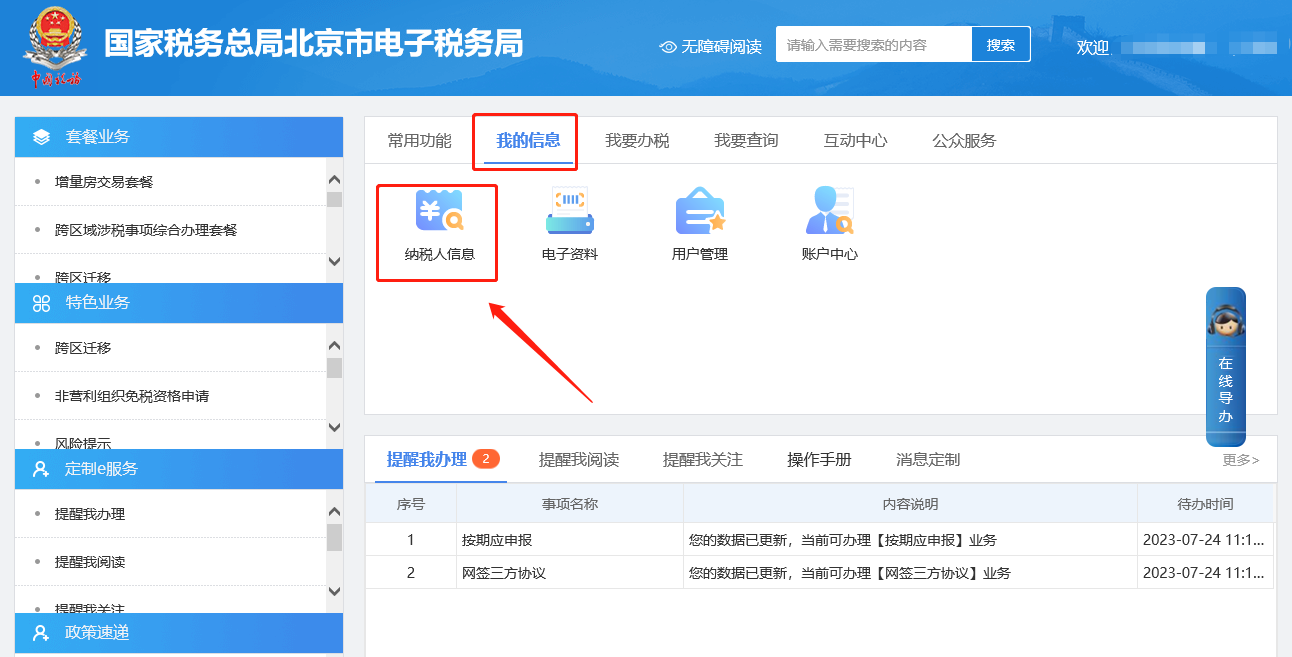
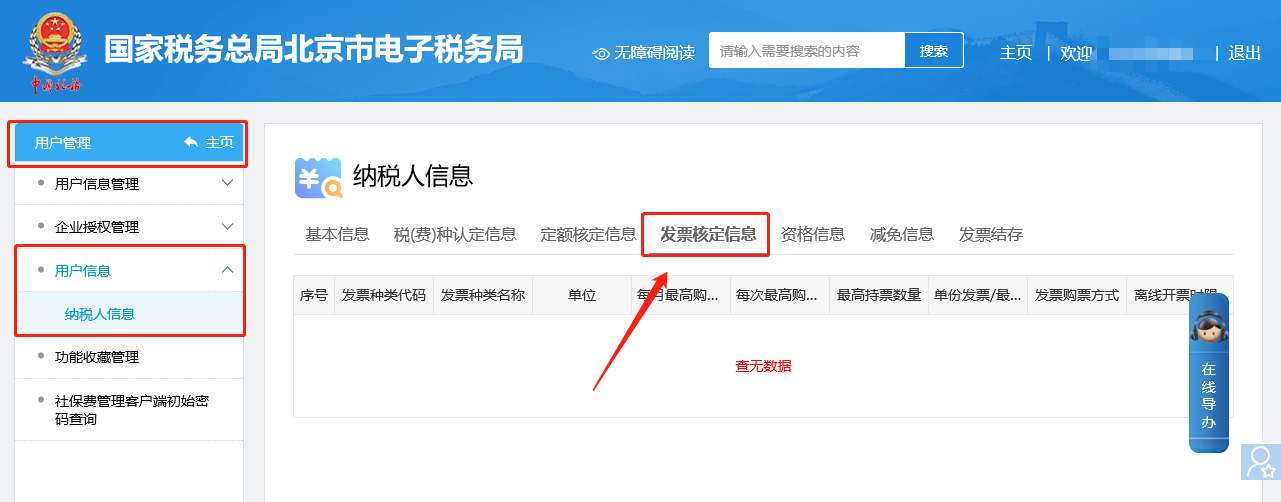
2.電子税務局で毎月のインボイス申領数量限度をどのように照会しますか? 【マイ情報】—【納税者情報】—【ユーザー情報】—【納税者情報】の下の「インボイス核定情報」照会をクリック、または【照会】—【ワンストップ照会】—【インボイス業務照会】—【票種核定照会】ページから確認できます。具体的な操作は以下のとおりです: 方式一 一、私の情報—納税者情報。
二、ユーザー管理—ユーザー情報—納税者情報—インボイス核定情報照会。
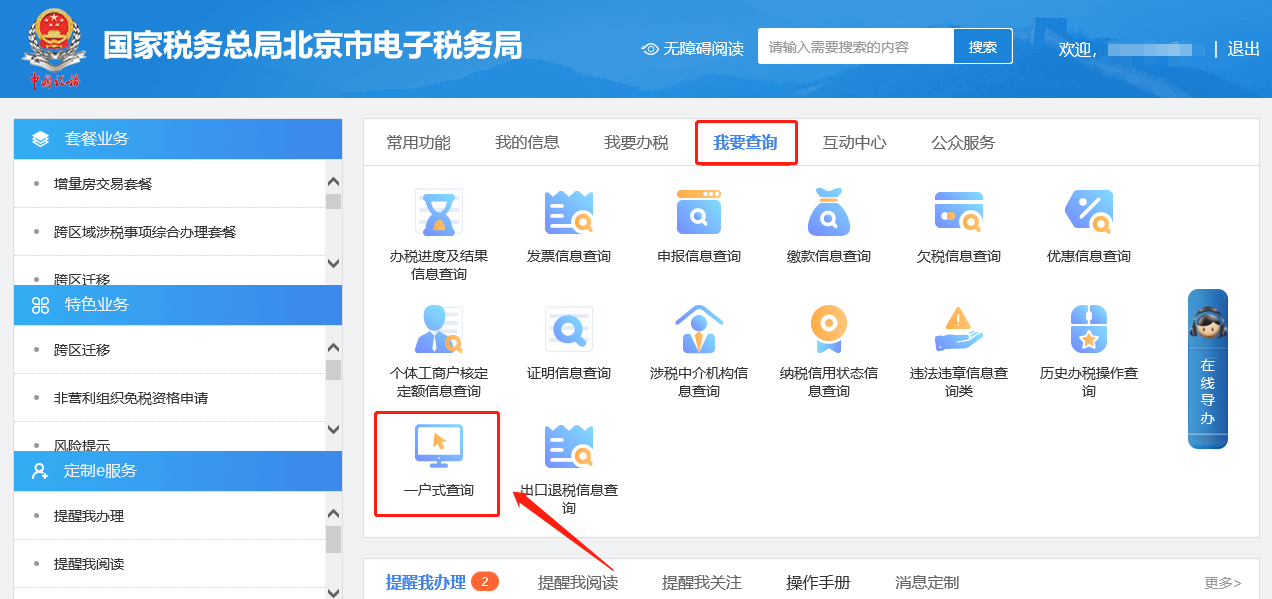
方式二 一、照会—ワンストップ照会。
二、照会したい—ワンストップ照会—インボイス業務照会—票種核定照会ページで確認します。
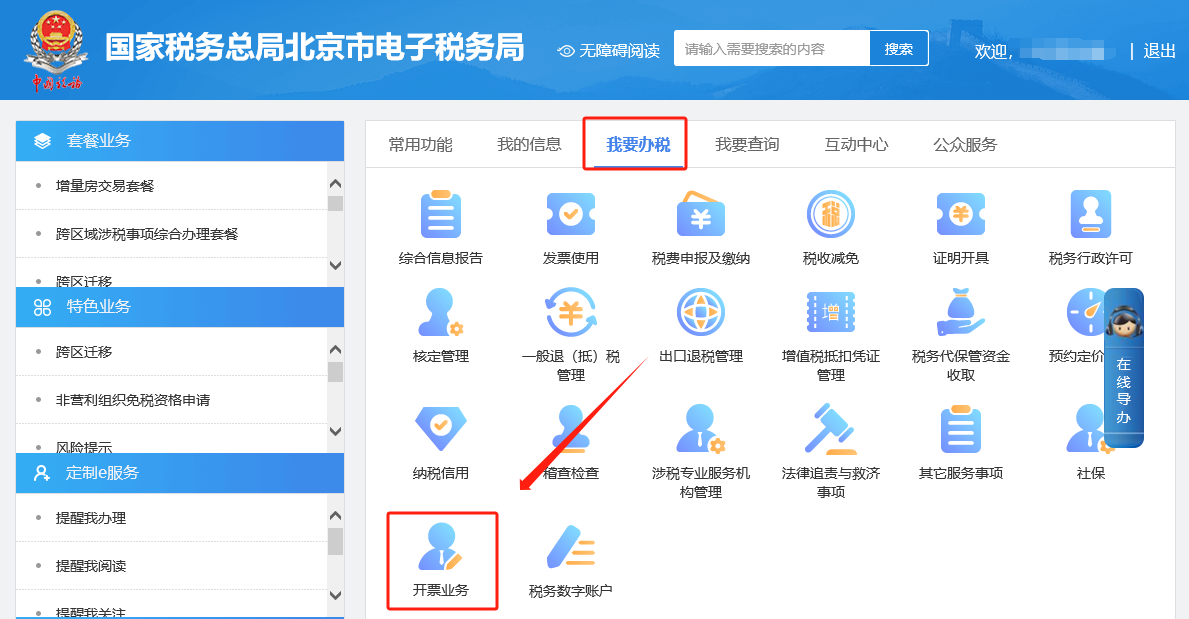
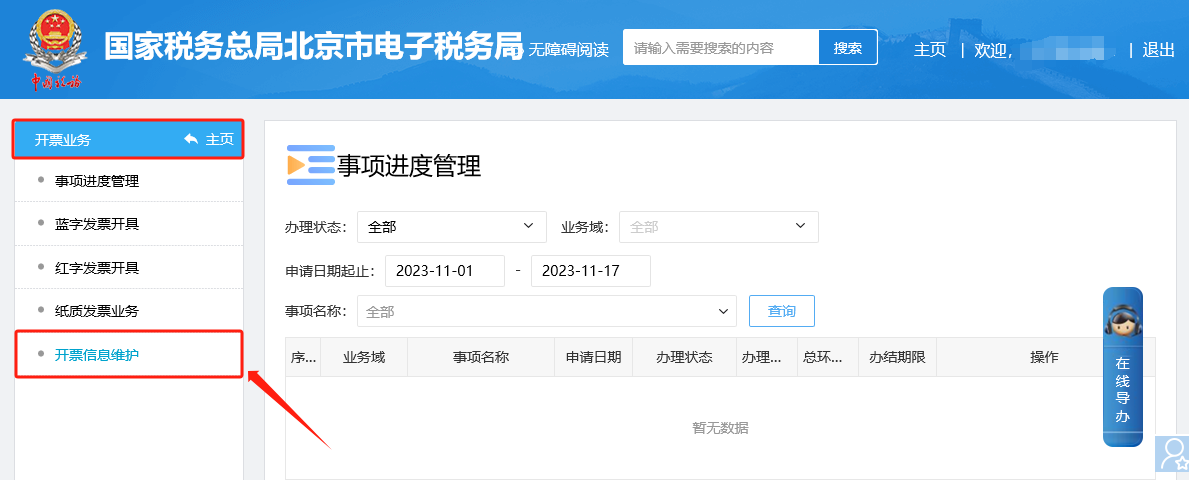
3.電子税務局で全面デジタル化電子インボイスの免税インボイスを発行する際、免税が選択できない場合はどのように処理しますか? 【我要办税】—【開票業務】—【藍字発票発行】をクリックし、開票画面の「項目名称」のスマートマッチング欄の下にある【商品コードを自行選択】をクリックして操作するか、事前に【我要办税】—【開票業務】—【開票情報メンテナンス】—【項目情報メンテナンス】モジュールで事前にメンテナンスし、保存成功後に発票を発行する際に自行選択するだけで済みます。 この画面に入ったら、通常どおり項目名やコードなどを入力・選択し、「優遇政策及び簡易課税」モジュールで「はい」を選択すると、後方の「優遇政策及び簡易課税タイプ」「税率/徴収率」で「免税」を選択できます。実際の状況に応じて選択した後、【保存して取り込み】で免税情報を取り込むことができます。具体的な操作は以下のとおりです: 方式一 一、税務手続き—インボイス発行業務。
二、インボイス発行业務—青伝インボイス発行で、発行画面の「項目名称」欄のスマートマッチング欄の下にある【商品コードを自行選択】をクリックして操作します。
方式二 一、税務手続き—インボイス発行業務。
二、インボイス発行业務—インボイス情報メンテナンス—項目情報メンテナンスモジュールで事前にメンテナンスし、保存成功後はインボイス発行時に自ら選択するだけで済みます。 この画面に入ったら、通常どおり項目名やコードなどを入力・選択し、「優遇政策及び簡易課税」モジュールで「はい」を選択すると、後方の「優遇政策及び簡易課税タイプ」「税率/徴収率」で「免税」を選択できます。実際の状況に応じて選択した後、【保存して取り込み】で免税情報を取り込むことができます。
出典:北京税務公式アカウント 北京Kailing Technology有限公司——企業の業務・財務・税務デジタル化ソリューションサービスプロバイダー。 Kailing Technologyは企業のニーズに応じて、販売管理システム、購買管理システム、売上VATインボイス発行システム、仕入VATインボイス受領システム、画像管理システム、財務記帳システム、電子会計アーカイブなどの業務ソリューションを提供し、専門的かつ効率的に企業の業務・財務・税務デジタル管理の転換・アップグレードを支援します。 もしあなたに業務・財務・税務デジタル化转型のニーズがあれば、ぜひお問い合わせください、北京Kailing Technologyが誠心誠意サービスいたします。
|