010-6097 4119デモを予約


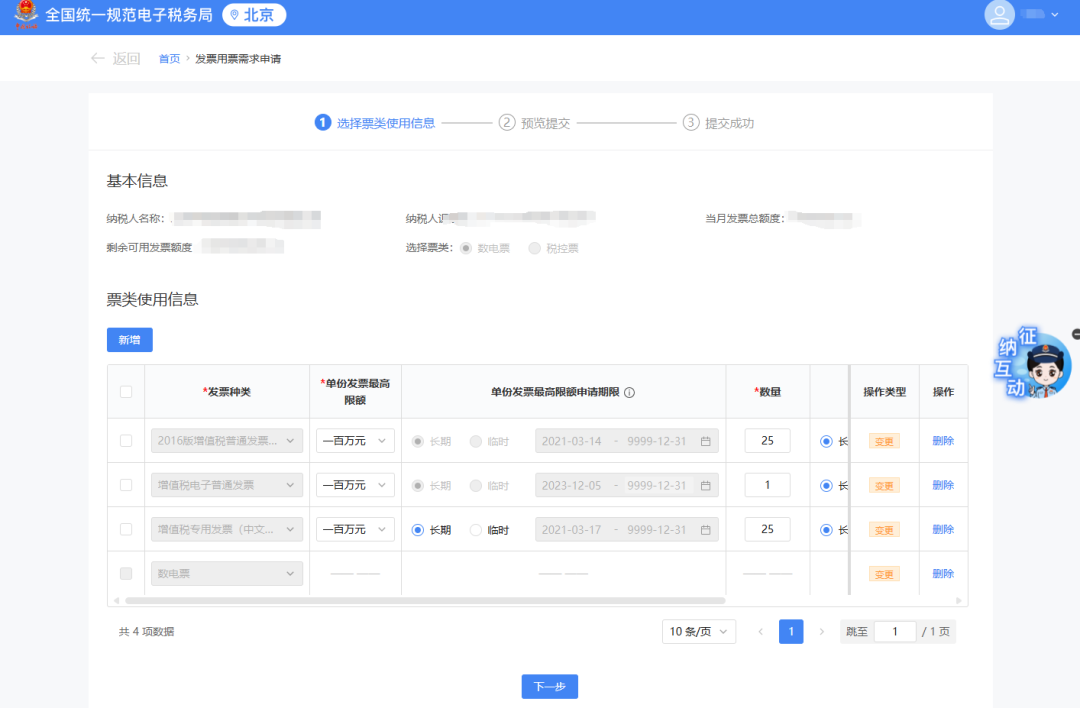
新しい電子税務局攻略——請求書編公開日:2024-08-13 16:54 目入力1.全面デジタル化電子インボイスの票種と賦額の申請はどのように操作するか? 2.新しい電子税務局で数電請求書発行担当者を追加するには? 3.新しい電子税務局で数電請求書発行担当者をどのように認可しますか? 4.新しい電子税務局で「票E送」を使って紙の請求書を受け取るにはどうすればよいですか? 5.新電子税務局で双方向実名認証はどのように行いますか? 6.電子インボイスサービスプラットフォームで藍字インボイスをどう発行するか? 7.電子インボイスサービスプラットフォームで商品・サービス税収分類コードの付番操作をどう行いますか? 8.商品・サービスの税収分類コードをどのように選択するか? 9.どのような場合に赤字数電票を発行できるか? 10.電子インボイスサービスプラットフォームで赤字インボイスをどう発行するか? 11.インボイス赤伝処理に期限の規定はありますか? 12.電子インボイスサービスプラットフォームで全面デジタル化電子インボイスをどのようにダウンロード・印刷するか? 13.チェック対象インボイスはどう操作しますか? 14.電子インボイスサービスプラットフォームで選択済みインボイス情報をどうエクスポートしますか? 15.企業の税控装置がすでに抹消されている場合、新しい電子税務局でインボイスを選択できますか? 16.受票者は取得したインボイスをどのように照会するか? 17.電子インボイスサービスプラットフォームでインボイス受領および発行データをどう照会するか? (一)インボイス領用及び核定 01.問:全面デジタル化電子インボイスの票種と賦額の申請はどのように操作するか? 答:こんにちは。票種核定と全面デジタル化電子インボイスの付与額はいずれも【税务数字账户】-【发票业务】-【发票用票需求申请】機能モジュールで手続きを行います。
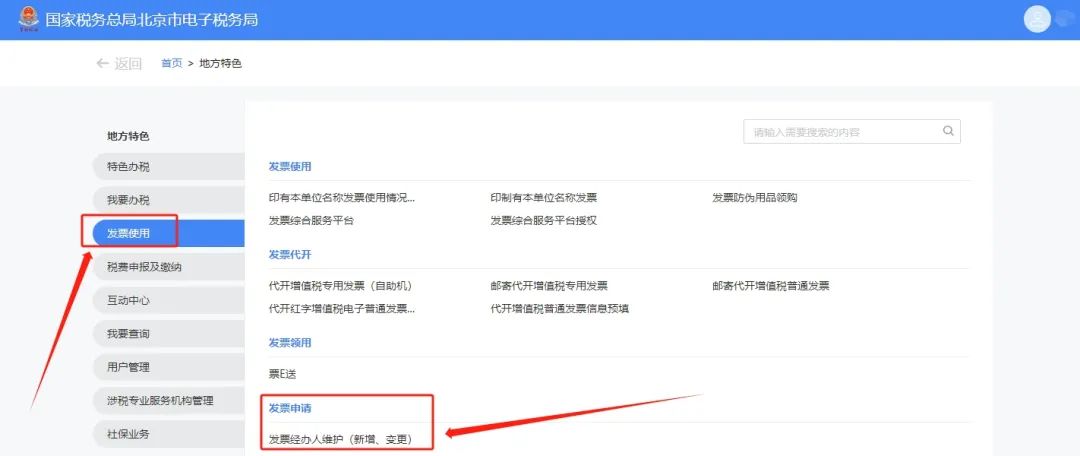
02.問:新しい電子税務局で数電請求書発行担当者を追加するには? 答:您好、購票人の追加および変更の経路はいずれも:【地方特色】-【インボイス使用】-【インボイス申請】-【インボイス経辦人維護】
03.問:新しい電子税務局で数電請求書発行担当者をどのように認可しますか? 答:您好、発票員は法定代表者または財務責任者の授権を得た後にのみ、「税務デジタルアカウント」関連機能を使用できます。具体的な授権操作は以下のとおりです:企業の法定代表者または財務責任者が企業業務身分で新電子税務局にログイン後、右上のアバターをクリック→「アカウントセンター」に入り「アカウントセンター」に入り、「人員権限管理」→「現有辦税人員」をクリックし、権限を変更する必要がある辦税員の操作列内の【管理】をクリックするとシステムが「人員権限管理」ポップアップを表示し、「人員権限」の後ろの【変更】をクリック;「人員権限選択」ポップアップで「インボイス業務」をチェックし、下方の【確認】をクリック;「人員権限管理」ポップアップ上の【確定】をクリックすると、辦税員(発票員)のデジタルインボイス業務権限の付与が成功します。 04.問:新しい電子税務局で「票E送」を使って紙の請求書を受け取るにはどうすればよいですか? 答:電子税務局ホームページの【地方特色】-【インボイス使用】-【インボイス受領】-【票E送】。
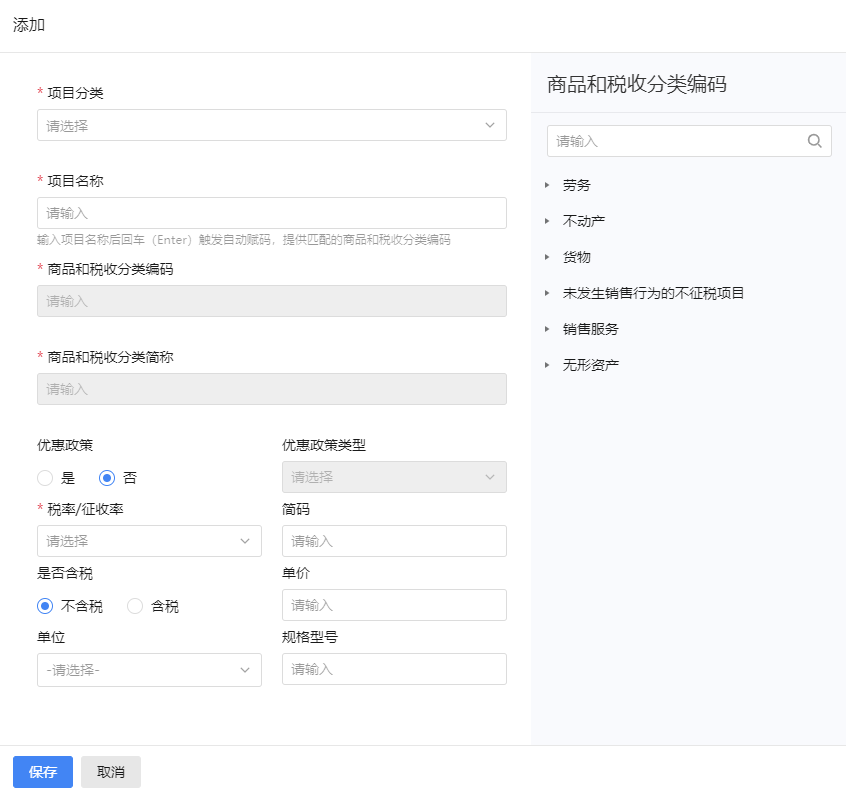
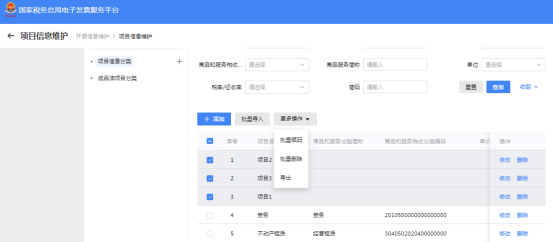
05.問:新電子税務局で双方向実名認証はどのように行いますか? 答:新電子税務局を既に使用している納税者の場合、統一身份認証プラットフォームの辦税人員情報照会により照会でき、結果が已確認かつ実名等級が四級・五級である場合、双方向実名認証を行ったものとみなします。 納税者が人企関連認証を行っていない場合、新電子税務局を通じて関連付けできます。具体的な操作は以下の通りです: (1)企業が起案し、自然人による関係確認待ち: 企業法人または財務が新電子税務局にログインし、アカウントセンターに入る。 【ステップ1】メニューバーの「人員権限管理」-「納税担当者追加」をクリックし、納税担当者情報追加画面に入ります。 【ステップ2】追加する納税担当者の氏名を入力し、証明書タイプを選択して証明書番号を入力し、身分タイプを選択し、機能セット及び有効期限を設定します。機能セットは選択した身分タイプに基づいてその身分が持つすべての機能がデフォルトで表示され、実際のニーズに応じて選択し、「全選択」をクリックすると一度にすべての機能を選択できます。 【ステップ3】【確認】ボタンをクリックすると、追加した納税担当者の詳細情報が表示されます。下図のとおり; 【ステップ4】情報確認に誤りがないことを確認した後、【確定】ボタンをクリックして送信すると、「納税担当者の追加に成功しました」という文字がポップアップ表示されます。 【ステップ5】【詳細表示】ボタンをクリックし、関連情報の検証が成功すると、その納税担当者情報は確認待ち状態となり、「確認待ち納税担当者」リストで確認できます。 【ステップ6】確認待ちの担当者が自然人身份でログインし、アカウントセンターに入り、「企業授権管理」-「確認待ち授権」機能メニューで授権確認を行います。確認後に関連付けが成功し、自然人は新電子税務局を通じて企業にログインできます。 (2)個人が発起し、企業が関係を確認するのを待つ: 自然人は新電子税務局にログインし、アカウントセンターに入ります。メニューバーの「企業授権管理」-「企業授権申請」をクリックして企業授権申請情報画面に入ります。対応する企業情報を入力し、申請する授権の身分を選択し、確認をクリックすれば完了します。「確認待ち授権」リストで確認待ち情報を閲覧できます。 確認待ちの企業は、企業法人または財務の身分でログインし、アカウントセンターに入り、「人員権限管理-確認待ち税務担当者」機能メニューで権限確認を行います。確認後に関連付けが成功し、自然人は新電子税務局を通じて企業にログインできます。 (二)インボイス発行と印刷 06.問:電子インボイスサービスプラットフォームで藍字インボイスをどう発行するか? 答:您好、発票権限のある者が電子税務局にログインし、【税務デジタルアカウント】-【インボイス業務】-【藍字インボイス発行】モジュールに入り、「即時発票」ボタンをクリックし、ポップアップで選択(1)インボイス類型:電子インボイス/紙質インボイス;(2)票類選択:普通インボイス/専用インボイス;(3)特定業務インボイスを発行する必要がある場合、対応する特定業務タグを選択;(4)差額徴税インボイスを発行する必要がある場合、差額徴税タグも選択;(5)減按徴税インボイスを発行する必要がある場合、減按徴税タグも選択。選択完了後発票画面に入る:(1)未表示の販売者情報を補完;(2)購買者情報を記入;(3)発票情報を記入:項目名称を入力後、対応する商品コード、優遇政策および税率等の情報を選択;(4)必要に応じて備考情報、経辦人情報等を記入し、記入完了後「インボイス発行」をクリックすれば完了です。 07.問:電子インボイスサービスプラットフォームで商品・サービス税収分類コードの付番操作をどう行いますか? 答:您好、電子インボイスサービスプラットフォームの「項目情報維護」モジュールを通じて、項目に商品およびサービス税収分類コードを付与できます。電子税務局にログイン後、【税務デジタルアカウント】-【インボイス業務】で順に【発票業務】-【発票情報維護】を選択し電子インボイスサービスプラットフォームに遷移し、【項目情報維護】を選択すると当該モジュールに入れます。 左側でプロジェクト情報分類を1つ選択した後、メインページの右側で「追加」をクリックします。
上図のように、納税者が「項目名称」を入力すると、(1)Enterで自動コード付与がトリガーされ、一致する商品と税収分類コードが提供されます。(2)手動でのコード付与も選択でき、右側のツリーメニュー欄の検索ボックスにキーワードを入力して素早く検索するか、商品タイプに応じて対応する商品と税収分類コードを選択してコード付与します。選択後、情報は自動的に項目情報の「商品と税収分類コード」および「商品と税収分類略称」に反映され、コード付与が完了します。 このモジュールも【一括コード付与】操作に対応しています。コード付与対象の項目データを選択後、メインページ右側の「その他の操作」-「一括コード付与」をクリックし、一括コード付与ページに進みます。
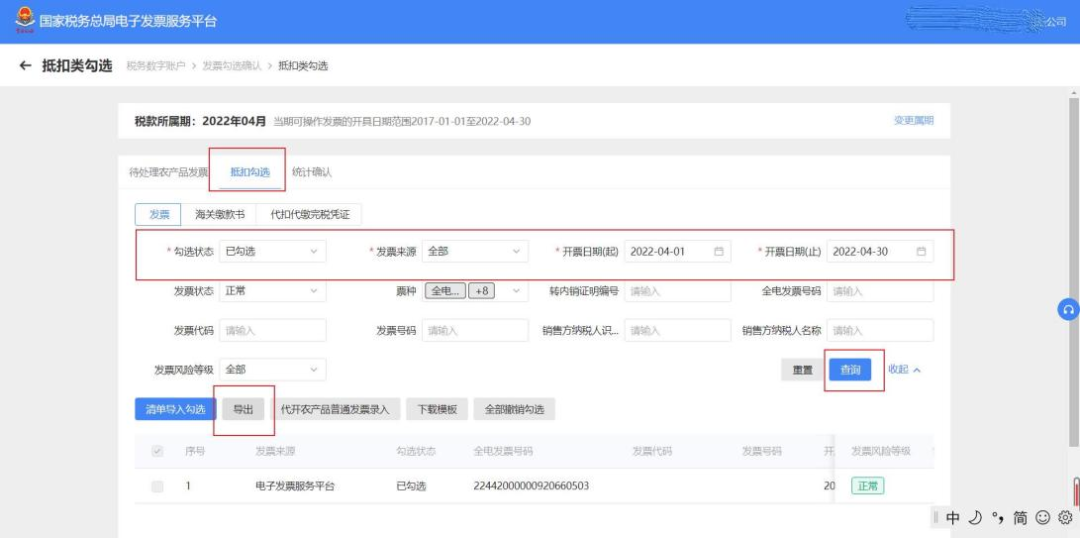
コード付与待ちの項目データを選択した後、商品タイプに応じて対応する商品と税収分類コードを選択してコードを付与し、「一括手動コード付与」をクリックすると、情報が自動的に項目情報の「商品と税収分類コード」欄に反映され、一括コード付与が完了します。 08.問:商品・サービスの税収分類コードをどのように選択するか? 答:こんにちは。《国家税务总局关于增值税发票管理若干事项的公告》(国家税务总局〔2017〕45号)の添付《商品和服务税收分类编码表》を参考に、実際の状況に応じて該当する税収分類コードと略称を判断・選択してください。国家税务总局が発行システムで《商品和服务税收分类编码表》を更新しているため、更新後の税収分類コードに従ってVATインボイスを発行してください。【电子发票服务平台】などのチャネルを通じて、該当する商品・サービスの税収分類コードを照会できます。 09.問:どのような場合に赤字数電票を発行できるか? 答:您好、一般的に、試点納税者に販売戻し、インボイス発行誤り、サービス中止、販売値引等の状況が発生した場合、規定に従い赤字全面デジタル化電子インボイスを発行できます。ただし、以下のようないくつかの状況では赤字全面デジタル化電子インボイスの発行は認められません: (1)青字インボイス無効化済み、全額赤字訂正済み、異常控除証憑と認定済み、ロック済み(赤伝確認書または情報表を発起済みで、かつ赤伝インボイスを未発行、赤伝確認書または情報表を未取消の場合)には、許可しません起票赤字訂正(紅冲); (2)藍字インボイスの増値税用途が「還付待ち」「還付済み」「控除済み(還付変更)」「代理還付済み」「還付不可かつ控除不可」時、許可しません起票赤字訂正(紅冲); (3)ブルーインボイスの税優遇類タグのうち、「冬季五輪還付タグ」を「冬季五輪還付申請済み」とする時、許可しません起票赤沖(紅票発行); (4)赤字訂正を開始する際、相手方納税者が「非正常」「抹消」などの状態で、システムにログインして関連操作ができない場合、許可しません起票赤字訂正(紅冲)。 10.問:電子インボイスサービスプラットフォームで赤字インボイスをどう発行するか? 答:こんにちは。電子税務局にログインし、【税务数字账户】-【发票业务】-【开票业务】-【红字发票开具】モジュールで、【红字信息确认单录入】機能をクリックします。(1)票券の選択:検索条件を入力し、赤取消する青字インボイスを見つけ、右側の「選択」青いボタンをクリックします。(2)情報確認:インボイス情報を照合し、赤票の票種を選択し、赤票発行の原因を選択し、一部取消の場合は該当する数量/金額を入力し、情報が正しいことを確認して送信をクリックすると、赤字情報確認単を正常に起票できます。相手方の確認が不要な場合は、販売者が【红字发票开具】機能モジュールで直接赤票を発行できます。相手方の確認が必要な場合は、相手方が【红字信息确认单处理】モジュールで確認した後、販売者が【红字发票开具】機能モジュールで赤票を発行する必要があります。 11.問:インボイス赤伝処理に期限の規定はありますか? 答:您好、赤字インボイスの発行に時間制限はありません。 電子インボイスサービスプラットフォームを通じて増値税専用インボイスの赤取消プロセスを起動する場合、発行側または受票側は72時間以内に確認する必要があり、規定時間内に確認しない場合、このプロセスは自動的に無効となり、引き続き赤字インボイスを発行する必要がある場合は、プロセスを再起動する必要があります。 12.問:電子インボイスサービスプラットフォームで全面デジタル化電子インボイスをどのようにダウンロード・印刷するか? 答:こんにちは。電子税務局にログイン後、【税务数字账户】-【发票业务】で、以下の方法で全面デジタル化電子インボイスをダウンロード・印刷できます(他の税控プラットフォームで発行されたインボイスの直接ダウンロードには対応していません): 方式一:売り手がインボイス発行に成功した後、ポップアップページで【インボイスPDFダウンロード】、【インボイスOFDダウンロード】、【XMLとしてダウンロード】ボタンをクリックし、ファイル形式を選択するとインボイスをパソコンにダウンロードできる。また【インボイス印刷】ボタンをクリックして直接印刷することもできる。 方式二:企業が発行したインボイスは、【インボイス照会統計】-【全量インボイス照会】からインボイス照会ページに入り、照会タイプで「インボイス発行」を選択し、該当する照会条件を自ら選択後、【照会】をクリックし、結果表示列で1件のデータを選択し、そのデータ右側の【交付】をクリックし、ポップアップページで【インボイスPDFダウンロード】、【インボイスOFDダウンロード】、【XMLとしてダウンロード】ボタンをクリックすると、インボイスをパソコンにダウンロードでき、このページは【インボイス印刷】をクリックして直接インボイスを印刷することもサポート; 方式三:企業が取得したインボイスは、【発票査詢統計】-【全量発票査詢】を順にクリックしてインボイス照会ページに入り、照会タイプで「取得発票」を選択し、対応する照会条件を自行選択後、【査詢】をクリックし、結果表示列で1件のデータを選択し、そのデータ右側の【下載】をクリック、ポップアップページで【二維碼下載】【発票下載PDF】【発票下載OFD】【下載為XML】を選択してインボイスをダウンロードできます。このページは【発票打印】をクリックして直接インボイスを印刷することもサポートします。 方式四:インボイスの一括ダウンロードをサポートし、【インボイス照会統計】-【全量インボイス照会】を順にクリックしてインボイス照会ページに入り、照会条件を入力後、結果表示列でダウンロードが必要なインボイスデータにチェックを入れ、【一括ダウンロード】をクリックし、ファイルダウンロードタイプを選択し、【確認】をクリックするとインボイスを一括ダウンロードでき、【一括インポートエクスポート進捗照会】機能で今回のインボイス一括ダウンロードの進捗を確認できます。 (三)インボイス選択 13.問:チェック対象インボイスはどう操作しますか? 答:インボイス控除選択の操作パスは、【税務デジタルアカウント】-【インボイス業務】-【用票業務办理】-【インボイス選択確認】をクリックし、【控除類選択】を選んで仕入VATインボイスの控除選択を行います。 14.問:電子インボイスサービスプラットフォームで選択済みインボイス情報をどうエクスポートしますか? 答:電子税務局にログイン後、【税务数字账户】-【发票业务】を選択し、【发票勾选确认】-【抵扣类勾选】を選択し、「抵扣勾选」タブを選択します。勾选状態で「已勾选」を選択し、必要に応じて他の関連検索条件を入力または選択し、【查询】をクリックすると、システムは検索条件に基づき、操作エリアに条件に適合するインボイス情報をリスト形式で表示します。エクスポートが必要なインボイス情報を選択し、【导出】ボタンをクリックすると、明細情報文書をパソコン本体にダウンロードします。
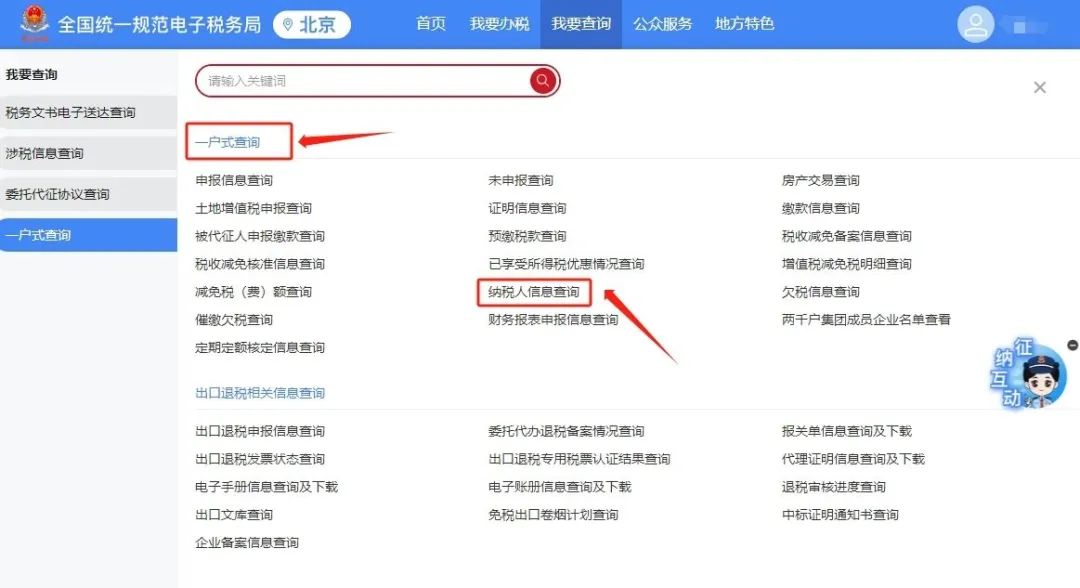
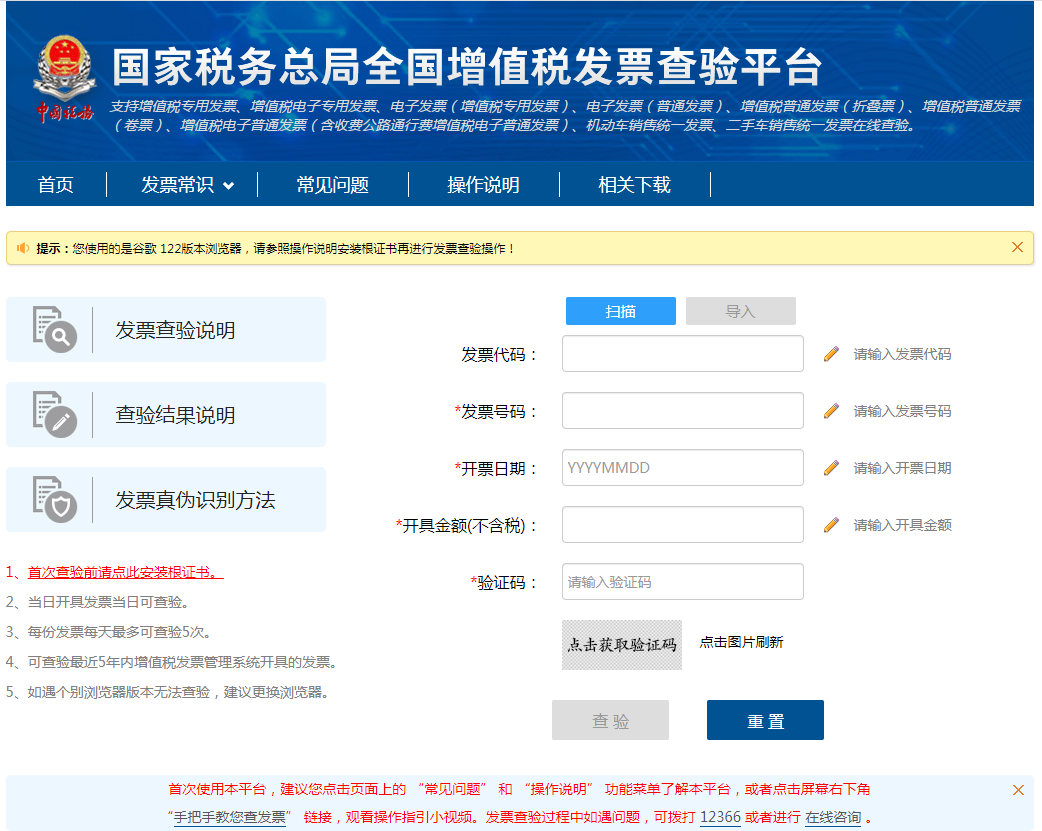
15.問:企業の税控装置がすでに抹消されている場合、新しい電子税務局でインボイスを選択できますか? 答:新電子税務局のホームページで【地方特色】-【インボイス使用】-【インボイス総合サービスプラットフォーム】をクリックすると、ディスクなしでインボイス総合サービスプラットフォームに遷移し関連操作を完了できます。 (四)インボイス照会 16.問:受票者は取得したインボイスをどのように照会するか? 答:こんにちは。電子税務局にログイン後、【税务数字账户】-【发票业务】で順に【发票查询统计】-【全量发票查询】をクリックしてこのモジュールに入り、該当する検索条件を選択し、【查询】をクリックすると、システムでインボイスの現在のステータス情報を確認できます。 以下も使用できます全国増値税インボイス検証プラットフォーム。電子インボイス(増値税専用インボイス)、電子インボイス(普通インボイス)を照会する際は「インボイス番号(20桁)、発行日、価税合計」の情報を入力する必要がある。電子インボイスサービスプラットフォームが発行した紙の増値税専用インボイスを照会する際は「インボイスコード、インボイス番号、発行日および発行金額(税抜)」の情報を入力する必要がある。電子インボイスサービスプラットフォームが発行した紙の増値税普通インボイスを照会する際は「インボイスコード、インボイス番号、発行日および検証コード(暗号区のインボイス番号後6桁)」の情報を入力する必要がある。
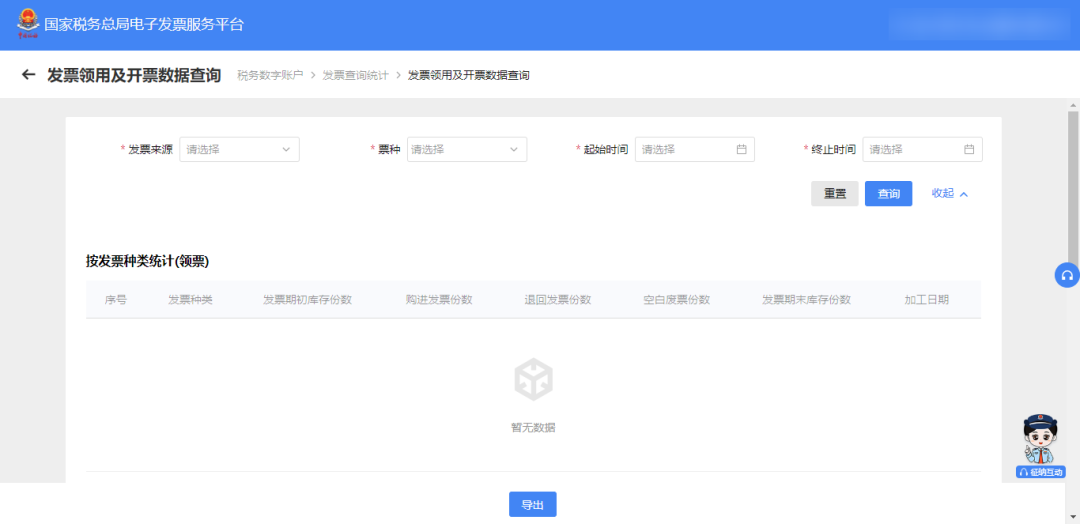
17.問:電子インボイスサービスプラットフォームでインボイス受領および発行データをどう照会するか? 答:您好、電子インボイスサービスプラットフォームを通じてインボイス受領および発票データ照会ができます。フローは以下のとおりです: 電子税務局にログイン後、【税务数字账户】-【发票业务】から、順に【发票查询统计】—【发票领用及开票数据查询】をクリック。
必須の検索条件としてインボイス来源、票種、「インボイス所属期」の起止を入力し、該当データを検索する。
注意事項 1.うち電子インボイスは「正数インボイス枚数」と「負数インボイス枚数」のみを統計し、その他は空欄とします。紙インボイスは全データを統計する必要があります。 2.電子インボイスを統計する場合、操作担当者の統一社会信用コードと照会条件のインボイス所属期に関連するインボイス情報に基づいて統計でき、紙インボイスを統計する場合、操作担当者の統一社会信用コードと照会条件のインボイス所属期に関連する紙インボイス業務で発生した領用記録に基づいて統計できます。 3.複数月のインボイス数量を照会する場合、「インボイス期首在庫部数」は開始月の数量を表示し、「インボイス期末在庫部数」は終了月の数量を表示する。 4.画面で【エクスポート】をクリックすると、検索した全量結果をローカルにエクスポートできます。txt、excel形式のファイルをサポート。 出典:北京朝陽税務 Kailing Technologyは企業のニーズに応じて、企業の業務・財務・税務デジタル化製品ラインを提供します: 販売契約管理システム、購買契約管理システム、数電楽企インターフェースプロジェクト、売上自動インボイス発行システム、従業員経費管理・精算システム、仕入VATインボイス管理システム、サプライチェーン協同照合システム、影像OCR識別システム、財務自動記帳システム、電子会計アーカイブシステムなどの業務ソリューションで、専門的かつ高効率に企業の業務・財務・税務デジタル化管理の転換・アップグレードを支援。 もしあなたに業務・財務・税務デジタル化转型のニーズがあれば、ぜひお問い合わせください、北京Kailing Technologyが誠心誠意サービスいたします。
|