

뉴스 상세

전자세무서 운영 가이드|전면 디지털 전자세금계산서를 발행할 때, 세금계산서 발행 화면에서 상품 정보를 어떻게 추가하나요?

게시 시간: 2024-06-19 17:17

1.전자세무서에서 전면 디지털 전자세금계산서를 발행할 때, 발행 화면에서 상품 정보를 어떻게 추가하며, 세금통제 시스템처럼 발행 화면에서 상품 추가로 들어가 선택할 수 있나요?

안녕하세요, 이 문제는 다음과 같은 방법으로 처리할 수 있습니다:

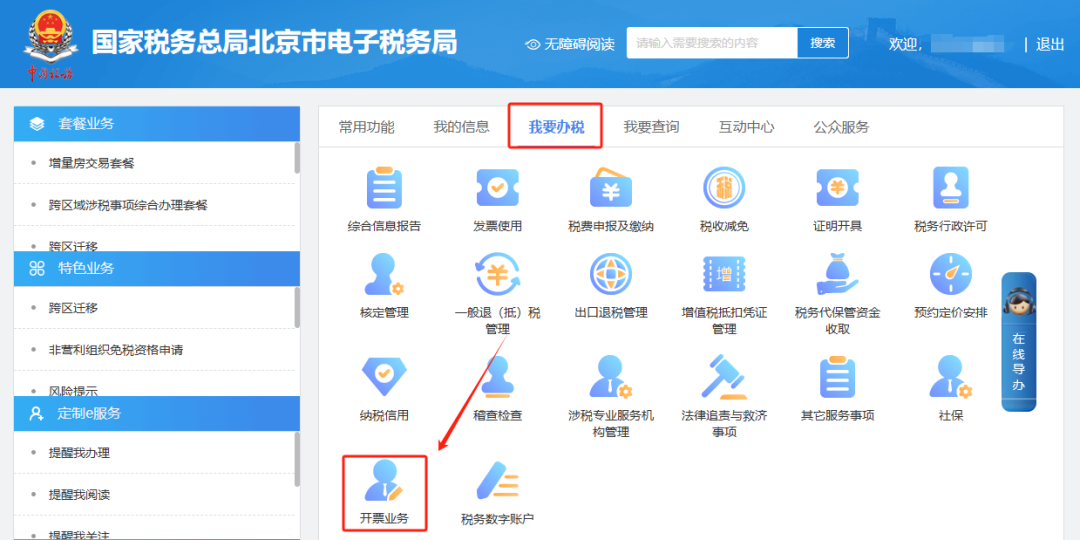
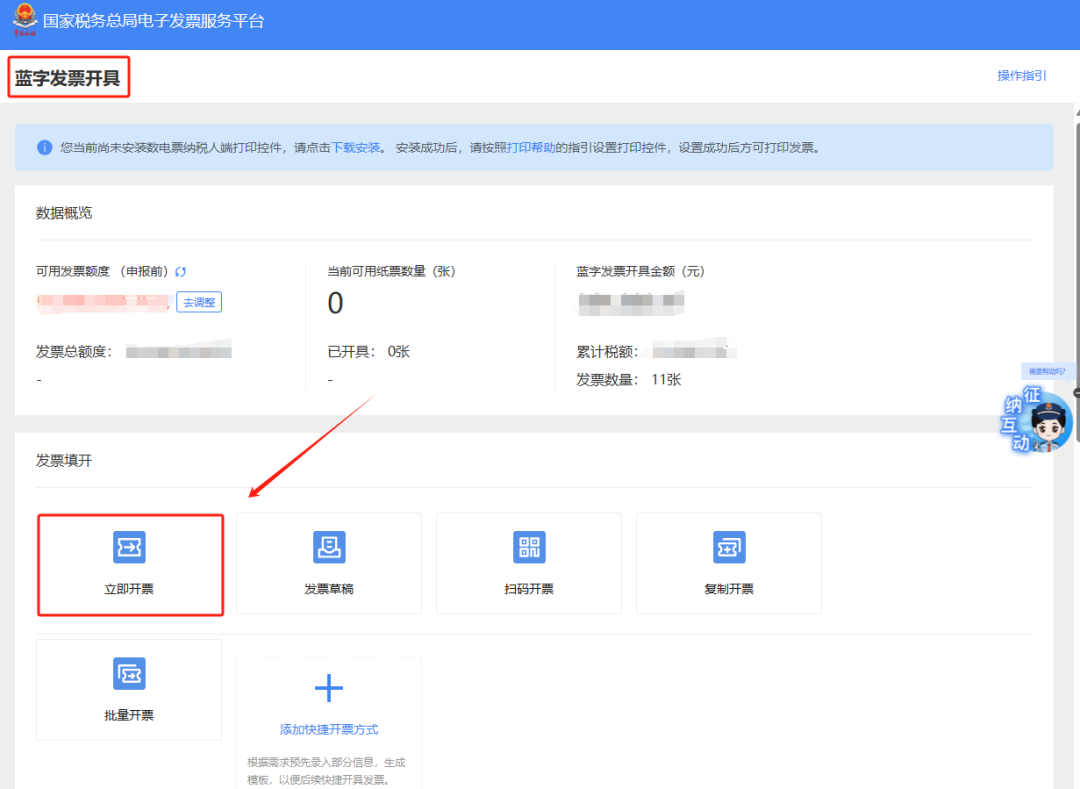
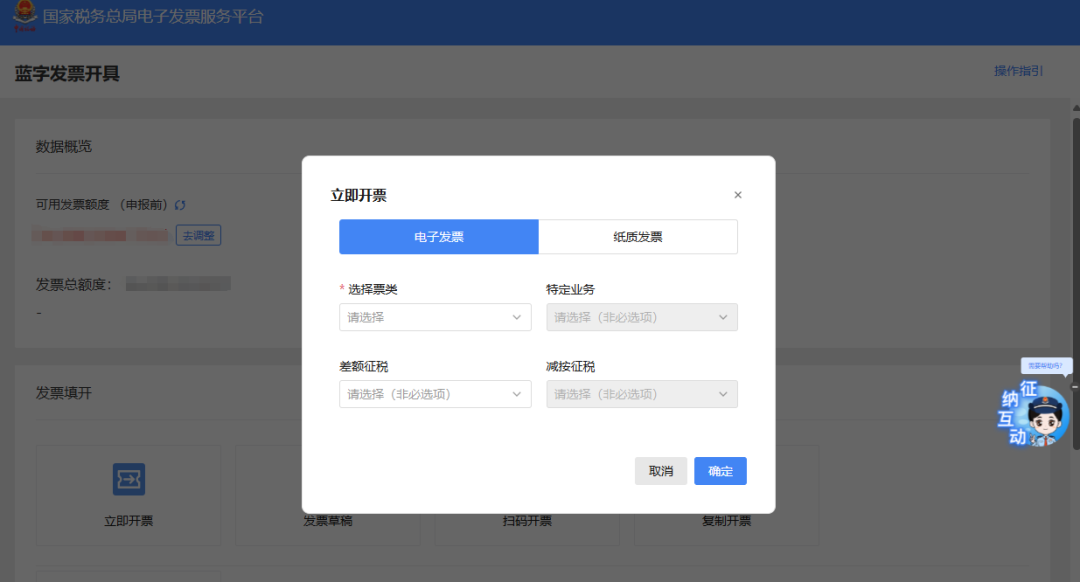
(1)【세무 처리】—【세금계산서 발행 업무】—【청색 세금계산서 발행】으로 즉시 발행 화면에 진입하여 “항목명”에 정보를 입력하면 시스템이 자동으로 지능형 매칭하여 유사 옵션을 제공하니 실제 상황에 따라 선택하세요;

(2) 부합하는 항목이 없으면 스마트 매칭 상자 최하단에서 【상품 코드 직접 선택】을 클릭하면 우측에 상품 코드 직접 선택 화면이 자동으로 나타나며, 관련 정보를 보충한 후 【저장 후 현재 행에 반영】을 클릭하면 직접 추가한 정보가 항목명 위치에 반영된다;

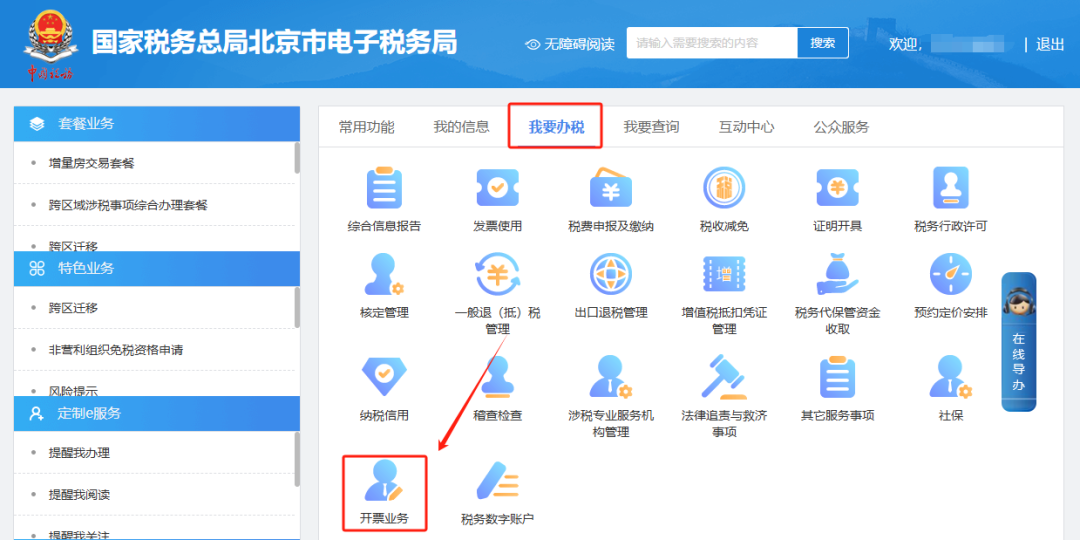
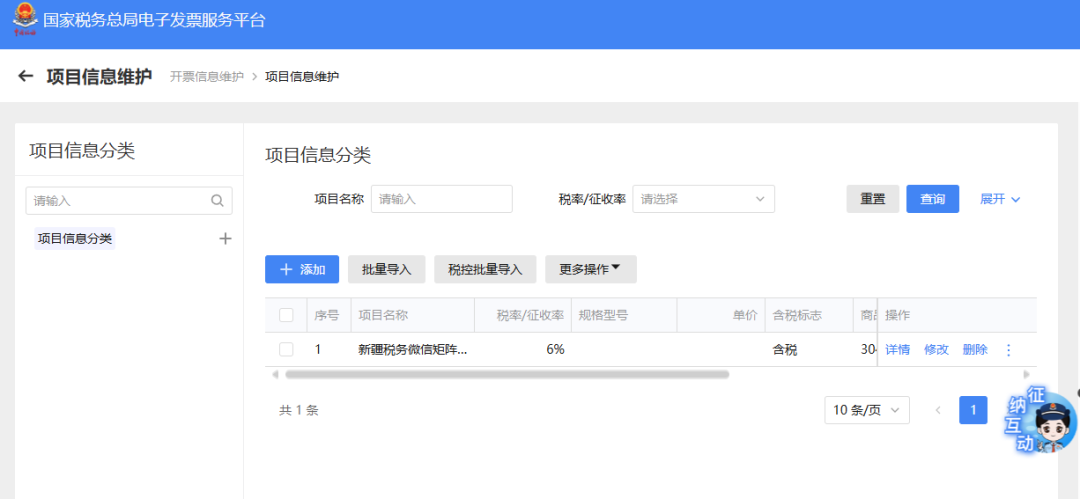
(3) 항목명 뒤의 아이콘을 클릭하면 오른쪽에 팝업되는 항목정보 조회 페이지에서 이미 유지보수된 항목정보만 선택할 수 있고 추가할 수는 없으며, 추가하려면 【세무 처리】—【세금계산서 발행 업무】—【세금계산서 정보 유지보수】—【항목정보 유지보수】 모듈에서만 추가할 수 있고, 수동 입력하거나 템플릿을 다운로드하여 작성 후 가져올 수 있다.

도식 안내는 다음과 같습니다

첫 번째 단계:

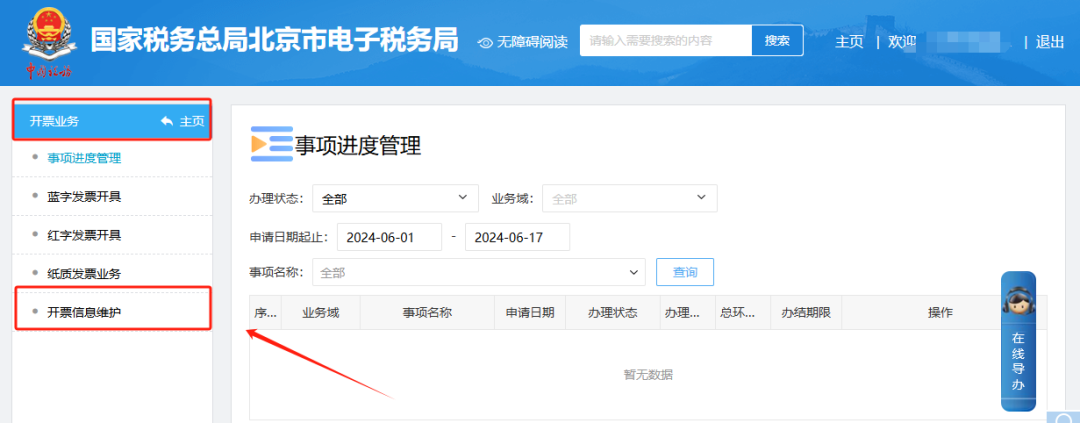
1. 세무 처리—세금계산서 발행 업무.

전자세무서에서 전면 디지털 전자세금계산서를 발행할 때, 발행 화면에서 상품 정보를 어떻게 추가하며, 세금통제 시스템처럼 발행 화면에서 상품 추가로 들어가 선택할 수 있나요?

2. 세금계산서 발행 업무—청자 세금계산서 발행에서 즉시 발행 화면으로 진입.

전자세무서에서 전면 디지털 전자세금계산서를 발행할 때, 발행 화면에서 상품 정보를 어떻게 추가하며, 세금통제 시스템처럼 발행 화면에서 상품 추가로 들어가 선택할 수 있나요?

3. '프로젝트 명칭'에 정보를 입력하면 시스템이 자동으로 지능형 매칭하여 유사 옵션을 제공하므로 실제 상황에 맞게 선택합니다.

전자세무서에서 전면 디지털 전자세금계산서를 발행할 때, 발행 화면에서 상품 정보를 어떻게 추가하며, 세금통제 시스템처럼 발행 화면에서 상품 추가로 들어가 선택할 수 있나요?

두 번째 단계:

일치하는 항목이 없으면 스마트 매칭 상자 최하단에서 【상품코드 직접 선택】을 클릭하면 오른쪽에 상품코드 직접 선택 화면이 자동으로 표시되며, 관련 정보를 보충한 후 【저장 후 현재 행에 반영】을 클릭하면 직접 추가한 정보가 항목명에 반영됩니다.

제3단계:

1. 세무 처리—세금계산서 발행 업무.

전자세무서에서 전면 디지털 전자세금계산서를 발행할 때, 발행 화면에서 상품 정보를 어떻게 추가하며, 세금통제 시스템처럼 발행 화면에서 상품 추가로 들어가 선택할 수 있나요?

2. 세금계산서 발행 업무—세금계산서 정보 관리.

전자세무서에서 전면 디지털 전자세금계산서를 발행할 때, 발행 화면에서 상품 정보를 어떻게 추가하며, 세금통제 시스템처럼 발행 화면에서 상품 추가로 들어가 선택할 수 있나요?

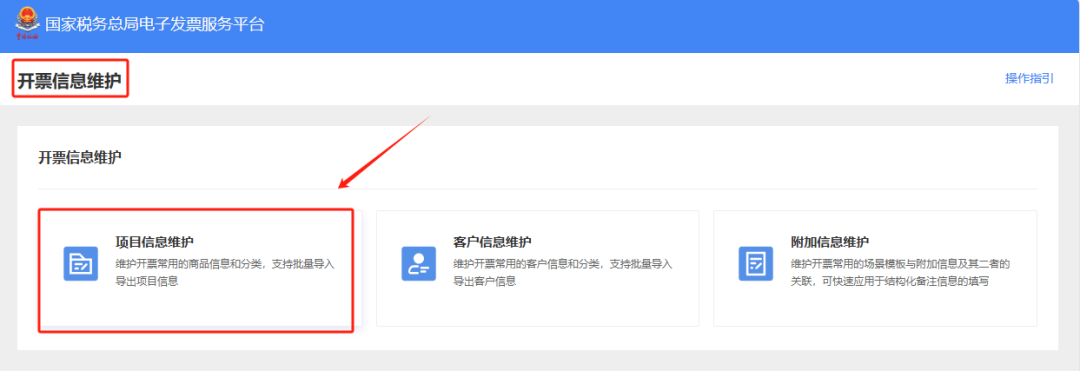
3. 발행 정보 유지보수—프로젝트 정보 유지보수.

전자세무서에서 전면 디지털 전자세금계산서를 발행할 때, 발행 화면에서 상품 정보를 어떻게 추가하며, 세금통제 시스템처럼 발행 화면에서 상품 추가로 들어가 선택할 수 있나요?

4. 프로젝트 정보 유지보수 모듈에서 추가하며, 수동 입력하거나 템플릿을 다운로드하여 작성 후 가져올 수 있다.

전자세무서에서 전면 디지털 전자세금계산서를 발행할 때, 발행 화면에서 상품 정보를 어떻게 추가하며, 세금통제 시스템처럼 발행 화면에서 상품 추가로 들어가 선택할 수 있나요?


2.전자세무서에서 체납 세금 정보를 어떻게 조회합니까?


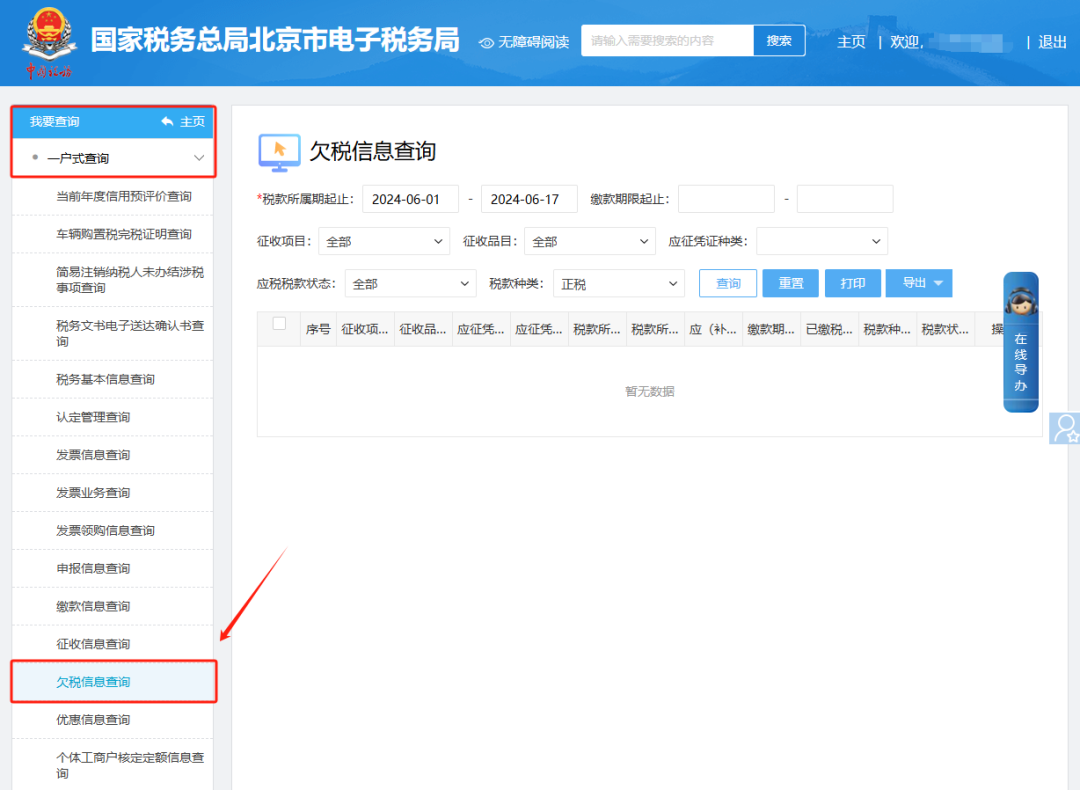
안녕하세요, 【조회하기】—【일호식 조회】—【체납 세금 정보 조회】를 클릭하여 확인하시기 바랍니다.

도식 안내는 다음과 같습니다

1. 조회—일괄 조회.

전자세무서에서 전면 디지털 전자세금계산서를 발행할 때, 발행 화면에서 상품 정보를 어떻게 추가하며, 세금통제 시스템처럼 발행 화면에서 상품 추가로 들어가 선택할 수 있나요?

이、일호식 조회—체납 세금 정보 조회 확인.

전자세무서에서 전면 디지털 전자세금계산서를 발행할 때, 발행 화면에서 상품 정보를 어떻게 추가하며, 세금통제 시스템처럼 발행 화면에서 상품 추가로 들어가 선택할 수 있나요?


3.전면 디지털 전자세금계산서, 발행 화면에서 매매 쌍방 주소·은행 정보를 입력한 후 미리보기를 클릭하면 납세자 식별번호와 회사 명칭만 보이는데, 정상인가요?

안녕하세요, 정상입니다. 전면 디지털 전자세금계산서 표면에는 매매 쌍방의 '납세자명'과 '통일사회신용코드/납세자 식별번호'만 표시됩니다. 해당 개설 은행 및 은행 계좌 정보를 표시해야 하는 경우, 발행 화면의 구매자와 판매자 정보란에서 각각 은행 정보 뒤의 '표시 여부' 옵션을 선택하여 표시할 수 있습니다.


출처: 베이징 세무


베이징 Kailing Technology 유한회사——기업 업무·재무·세무 디지털화 솔루션 서비스 제공업체.

Kailing Technology는 기업 요구에 따라 판매 관리 시스템, 구매 관리 시스템, 매출 발행 시스템, 매입 수취 시스템, 이미지 관리 시스템, 재무 기장 시스템, 전자회계기록, 전면 디지털 전자세금계산서·러치 인터페이스 등 업무의 솔루션을 제공하여 전문적이고 효율적으로 기업 재무·세무 디지털 관리의 전환·업그레이드를 지원합니다.

만약 귀하께서 업무·재무·세무 디지털 전환 관련 필요가 있으시다면, 저희에게 연락해 주시기 바랍니다, 베이징 Kailing Technology가 성심껏 서비스를 제공하겠습니다.

전자세무서에서 전면 디지털 전자세금계산서를 발행할 때, 발행 화면에서 상품 정보를 어떻게 추가하며, 세금통제 시스템처럼 발행 화면에서 상품 추가로 들어가 선택할 수 있나요?


공유 대상:
문의하기

연락처: 010-60974119

VIP 전담 컨설턴트: 185-1389-5936

주소: 베이징시 하이뎬 칭허 융타이위안 자1호-젠진센터 4층 410
스캔하여 고객센터 위챗 추가
업종 웹사이트
스캔하여 공식 계정 팔로우
스캔하여 비디오 계정 확인
스캔하여 더우인 계정 팔로우
흔한 질문
전자세무서에서 전면 디지털 전자세금계산서를 발행할 때 상품 정보를 어떻게 추가합니까?
【세무 처리】-【세금계산서 발행 업무】-【청색 세금계산서 발행】의 즉시 발행 화면에서 품목명에 정보를 입력하면 시스템이 지능적으로 매칭합니다. 매칭이 없으면 【상품 코드 직접 선택】을 클릭하여 정보를 보완한 후 저장하여 반영합니다. 【발행 정보 유지보수】-【품목 정보 유지보수】 모듈에서 수동 입력하거나 가져올 수도 있습니다.
전면 디지털 전자세금계산서 미리보기 시 왜 회사명과 세금번호만 표시되고 은행 정보는 표시되지 않습니까?
전면 디지털 전자세금계산서 기재는 기본적으로 매매 쌍방의 납세자 명칭과 통일사회신용코드/납세자 식별번호만 표시됩니다. 개설 은행 및 계좌를 표시하려면 발행 화면에서 은행 정보 뒤의 "표시 여부" 옵션을 선택해야 합니다.
전자세무서에서 체납 세금 정보를 어떻게 조회하나요?
전자세무국에 로그인하여 【조회】-【일호식 조회】-【체납 정보 조회】를 클릭하면 체납 상세를 볼 수 있습니다.
관련 솔루션
러치 직접연결 솔루션
세무서 러치 채널에 직접연결하여 ERP의 마지막 1킬로미터를 연결 →
석유제품 거래 즉시 발행
러치 공동사용, 주유 즉시 발행, 연결하면 바로 통합니다 →
기업 세금계산서 발행 헤더 조회
회사명으로 세금번호 조회, 수신 정보 원클릭 자동 완성 →
추가 읽기
전자세무서 운영 가이드|세금통제 장비 말소 신청을 어떻게…
안녕하세요, 【세무 처리】—【세금계산서 사용】—【부가가치세 세금통제 시스템 전용… →
전자세무서 운영 가이드|처벌 및…
② 【조회】—【일호식 조회】—【위법·위규 조회】를 클릭하여 확인할 수 있습니다 →
전자세무서 운영 가이드|얼굴 인식을 너무 자주 하고 싶지 않다면…
안녕하세요, 회사의 법정대표인 또는 재무 책임자가 전자세무국 【세무 처리】… →에 로그인